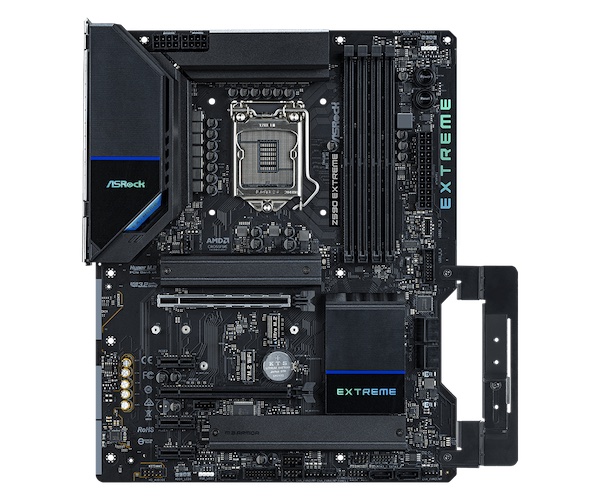
ASRock Z590 Extremeで組んだコンピュータにmacOS Ventura 13.4をインストールします。以前、メインマシンとして使っていたマザーボードですが、紹介記事が分散していて古くもなったので、更新してまとめます。
今までの記事
以前は、ASRock Z590 Extremeで作ったmacOSマシンをメインに使ってました。色々調整して、安定して動作してました。その過程を紹介した様子は、以下をご覧ください。散らばっていてわかりにくいので、まとめ記事が欲しいと思っていました。
その後、Z690マザーボードに移行したので、このマシンはずっとお蔵入りになってました。最近になって、復活させてOpenCoreとmacOSを最新版 (OpenCore 0.9.2, macOS Ventura 13.4) に入れ替えてみました。動作確認や調整などまだ必要ですが、設定をまとめて、動作するEFIファイルを配布したいと思います。
パーツ構成
マザーボード
使用するマザーボードはASRock Z590 Extremeです。WiFi付きのASRock Z590 Extreme WiFiでも良いです。
もはや中古でしか入手できないのではと思いましたが、現在も入手可能です。
Z590は、第10世代 Intel® Core™ プロセッサーと第11世代 Intel® Core™ プロセッサーに対応しています。第10世代CPU (Comet Lake) は、Intel版macOSがサポートする最後のIntel Core-i CPUです。iMac 2020 (iMac20,1とiMac20,2) に、Intel Core i5 10500, 10600, i7 10700K, i9 10910が搭載されています。現時点でこれが最新で最後のIntel版Macになると思われています。macOSがIntel CPUをサポートしているうちに、最新のCPUで安定したHackintoshを作るとしたら、この世代のマザーボードに行きつきます。
数あるZ590マザーボードの中で、ASRock Z590 Extremeを選んだ理由は、
- PCIeスロットの数が多い
- こなれた有線LANチップ搭載でmacOS互換性が高い
- 見た目がスッキリしている
- macOS互換の無線用key Eソケットとアンテナ穴がある
という理由です。ここ数年のASRockは、比較的こなれたチップを搭載する傾向があり、macOSとの相性が良いと思ってます。有線LANが1個だけになりますが、ほぼ同じ構成のも良いと思います。個人的には、Extremeの方が見た目も良いと思います。
(現在のメインマシンではASRockのZ690 Steel Legendを使ってます。本当はZ690もExtremeを使いたかったのですが、PCIeスロットの数が減ってしまったので、Steel Legendにしました。)
CPU
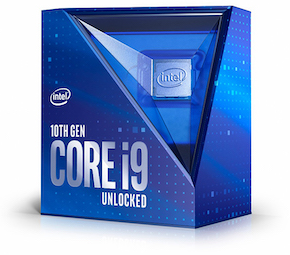
Core i9-10900Kを使用しました。これ以外の第10世代Core i CPUはほぼ使用可能だと思います。
とくにiMacで搭載されているCPUならば、間違いなく動作するはずです。Macで使用されているComet Lake CPUは、Intel Core i5 10500, 10600, i7 10700K, i9 10910です。このうち、10910はApple専用チップですので、市販されていません。なので、
- Core i7-10700K (3.8Ghz / 8 Cores / 16 Threads)
- Core i7-10700 (2.9Ghz / 8 Cores / 16 Threads)
- Core i5-10600K (4.1Ghz / 6 Cores / 12 Threads)
- Core i5-10600 (3.3Ghz / 6 Cores / 12 Threads)
- Core i5-10500 (3.1Ghz / 6 Cores / 12 Threads)
ならば、Macで使われているCPUと同じCPUだと言えます。このほか、
- Core i9-10900K(3.7Ghz / 10 Cores / 20 Threads)
- Core i9-10900 (2.8Ghz / 10 Cores / 20 Threads)
- Core i9-10850K (3.6Ghz / 10 Cores / 20 Threads)
- Core i5-10400 (2.9Ghz / 6 Cores / 12 Threads)
- Core i3-10320 (3.8Ghz / 4 Cores / 8 Threads)
- Core i3-10300 (3.7Ghz / 4 Cores / 8 Threads)
- Core i3-10100 (3.6Ghz / 4 Cores / 8 Threads)
なども安定して使用可能です。
Z590チップセットでは、第11世代CPUも使用可能です。しかし11世代はmacOSが正式対応していません。対応させることも可能ではありますが、性能が振るわずあまり人気のなかった11世代を使うくらいならば、もっと最新の13世代を使いたいところです。
グラフィックボード
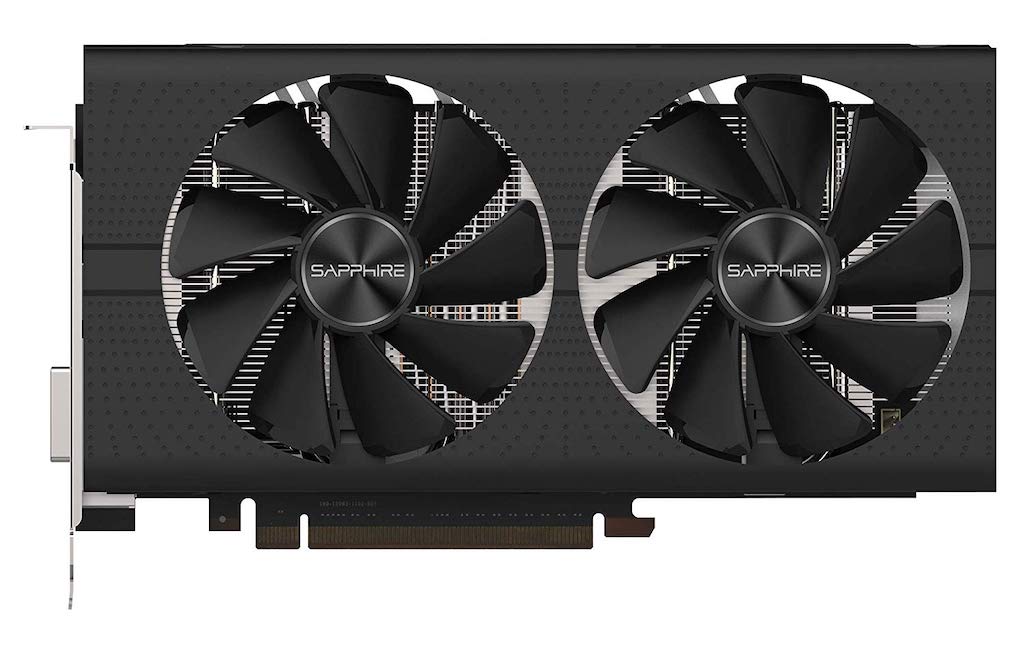
macOSを動かすためにグラフィックボードはほぼ必須です。CPU内蔵のiGPUも使えなくは無いですが、設定が大変です。そもそもZ590クラスのATXマザーボードを使うならば、iGPUを使うことはないと思います。
現在のmacOSで使用可能なグラフィックスボードは、以下です。
- AMD Vega 56, Vega 64, Radeon VII (OOB)
- AMD RX 400 series, RX 500 series (OOB)
- AMD RX 5000 series (“agdpmod=pikera”オプション使用)
- AMD RX 6600 XT, RX 6800, RX 6800 XT, RX 6900 XT (“agdpmod=pikera”オプション使用)
これらならば、lilu.kextとwhatevergreen.kextを入れるだけで、そのまま (OOBで) 使用できます。ただし、RX 5000, 6000シリーズに関しては、config.plistのplist:NVRAM:7C436110-AB2A-4BBB-A880-FE41995C9F82:boot-argsの場所に、agdpmod=pikeraという設定が必要です。今回は、AMD RX 580を使用しました。
WiFi
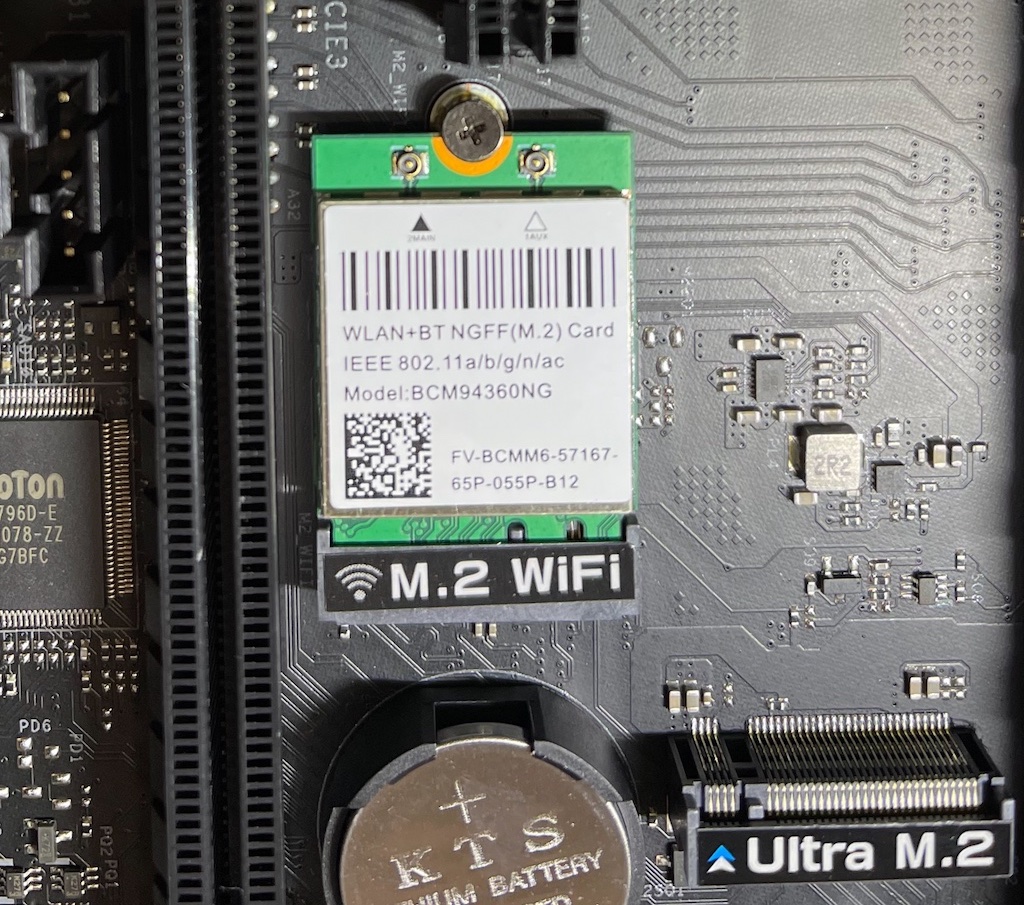
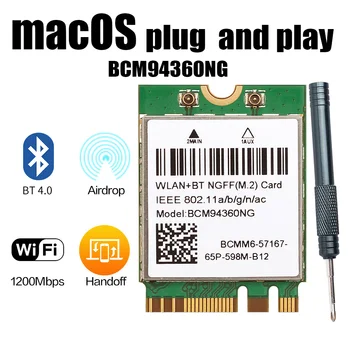
このマザーボードには、M.2 WiFiのスロットがあります。WiFiモデルマザーボードにはIntelのM.2カードが既に入っています。最近では、Intelの無線カードもkextを入れると使用可能なようですが、ここでは、macOSがネイティブにサポートしているBroadcom BCM94360NGを使いました。macOSとの相性が良くて、Handoff, Airdrop, Apple WatchでのログインなどがOOBで動きます。M.2無線カードとしては、互換性の高い唯一のカードだと思います。おすすめです。日本のが少し高価です。 AliExpressでは複数の販売者から安価に入手できます。
その他のパーツ
その他のパーツは、定評のある自作PCパーツならどれを使っても大丈夫だと思います。メインドライブは、WD_BLACK 1TB SN770 NVMe SSDを使用しました。
BIOS設定
BIOSは、デフォルトの工場出荷時状態でも問題なく動作します。以下の設定は行っても良いと思います。
- Advanced > USB Configuration > XHCI Hand-off > Enabled
デフォルトのままで良いのですが、変更されていると起動に支障の出る項目は、以下です。
- Advanced > CPU Configuration > CFG Lock > Disabled (default)
- Advanced > Chipset Configuration > Above 4G Decoding > Enabled (default)
EFIを作る
次に、マザーボードのEFIが起動するときに実行されるボリュームの内容を作成します。ここにはmacOSのブートシーケンスが始まる前に必要となるファイル、つまりOpenCoreを構成するファイルとKext類を入れます。通常は、起動ドライブのESP (EFI System Partition)をFATでフォーマットしてその中に入れておきます。
作成したEFIをこちらに置いておきます。参考にしてください。
実は、FATでフォーマットしたUSBメモリにEFIというディレクトリを作ってその中に入れておいても良いです。このUSBメモリをEFIから起動すれば、OpenCoreなどが実行されます。USBメモリにmacOSなどが入っている必要はありません。OpenCoreの起動ドライブ選択メニューで、macOSボリュームを選択します。Hackintoshを作る最初は、色々と試行錯誤する必要がありますので、USBメモリの通常のディレクトリで設定作業すれば、作業が楽です。完成したら、その内容をmacOS起動ドライブのESPにコピーすれば良いです。
OpenCore

OpenCoreは最新の0.9.2を使いました。OpenCore Vanilla GuideのComet Lakeの項目に従って、以下を設定しました。
Desktop Comet Lake | OpenCore Install Guide
Kext
使用したKext類は以下です。
- Lilu.kext
- WhateverGreen.kext
- VirtualSMC.kext
- SMCSuperIO.kext
- SMCProcessor.kext
- LucyRTL8125Ethernet.kext
- IntelMausi.kext
- AppleALC.kext
- USBPorts.kext
LucyRTL8125Ethernet.kextとIntelMausi.kextはどちらも有線LAN用のkextです。ASRock Z590 ExtremeにはRealtekの2.5GbpsとIntelの1Gbps Ethernetが搭載されています。それぞれのためのkextです。
USBPorts.Kextは、自作です。USBの項目で説明します。
ACPI

ACPIディレクトリに入れたSSDT類は以下です。
- SSDT-RHUB.aml
- SSDT-AWAC.aml
- SSDT-EC-USBX.aml
- SSDT-PLUG.aml
- SSDT-TB4.aml
config.plist
これもVanilla Guideに従って設定します。機種名は、第10世代CPUが搭載されたiMac20,1にしました。cofig.plistの中の、plist/Platforminfo/Genericの内容は以下のようにしました。
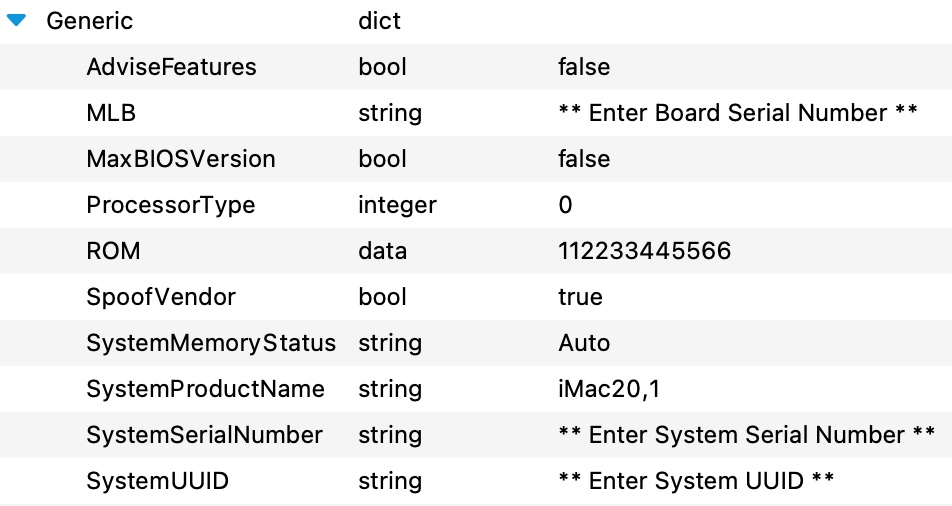
公開したconfig.plistも、この設定になってます。ここでは、
- MLB
- SystemSerialNumber
- SystemUUID
- ROM
の情報が未記載または適当な値になっています。各自で設定した固有の情報を書き込んでください。設定の方法はこちらをご覧ください。
USB設定
macOSにはUSBポート数の制限があります。なのでそれに対応する必要があります。詳しくはこちらをご覧ください。
これによると、ASRock Z590 ExtremeのUSBポートは、以下のように23個あります。
- HS01 マザーボード上の2.0ヘッダピン(縁側) USB_3_4
- HS02 マザーボード上の2.0ヘッダピン(縁側) USB_3_4
- HS03 バックパネルのType-C USB3.2 Gen2 USB31_TC_1
- HS04 バックパネルのType-A、1GbEの下 USB3.2 Gen2 USB31_TA_1
- HS05 バックパネルのType-A、2.5GbE下の2個のうち上 (3.2 Gen1 USB3_1)
- HS06 バックパネルのType-A、2.5GbE下の2個のうち下 (3.2 Gen1 USB3_2)
- HS07 バックパネルのType-A、PS/2上の2個のうち下 (2.0 USB_2)
- HS08 バックパネルのType-A、PS/2上の2個のうち上 (2.0 USB_1)
- HS09 マザーボード搭載ASM107xハブ (USB3_3_4 と USB3_5_6)
- HS10 マザーボード上の 3.2 Gen2x2 (USB31_TC_2)
- HS11 マザーボード上の2.0ヘッダピン(内側) USB_5_6
- HS12 マザーボード上の2.0ヘッダピン(内側) USB_5_6
- HS13 (不明)
- HS14 M.2 key Eソケット (Bluetoothで使用)
- SS01 バックパネルのType-A、2.5GbE下の2個のうち下 (3.2 Gen1 USB3_2)
- SS02 バックパネルのType-A、2.5GbE下の2個のうち上 (3.2 Gen1 USB3_1)
- SS03 バックパネルのType-C USB3.2 Gen2 USB31_TC_1
- SS04 バックパネルのType-A、1GbEの下 USB3.2 Gen2 USB31_TA_1
- SS05 マザーボード上の 3.2 Gen2x2 (USB31_TC_2)
- SS06 (不明)
- SS07 (不明)
- SS08 (不明)
- SS09 マザーボード搭載ASM107xハブ (USB3_3_4 と USB3_5_6)
不明のポートは、発見できていないか、または元々どこにも接続されていないだけかもしれません。USBで始まる番号・記号は、ASRockのマニュアルに記載されているポートの名前です。マニュアルのバックパネルの図にポート名を書き込むと以下になります。
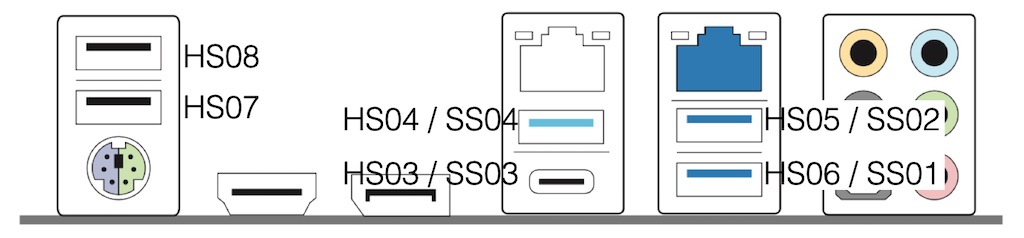
またマザーボード上のUSBピンは、それぞれ以下の名前になります。
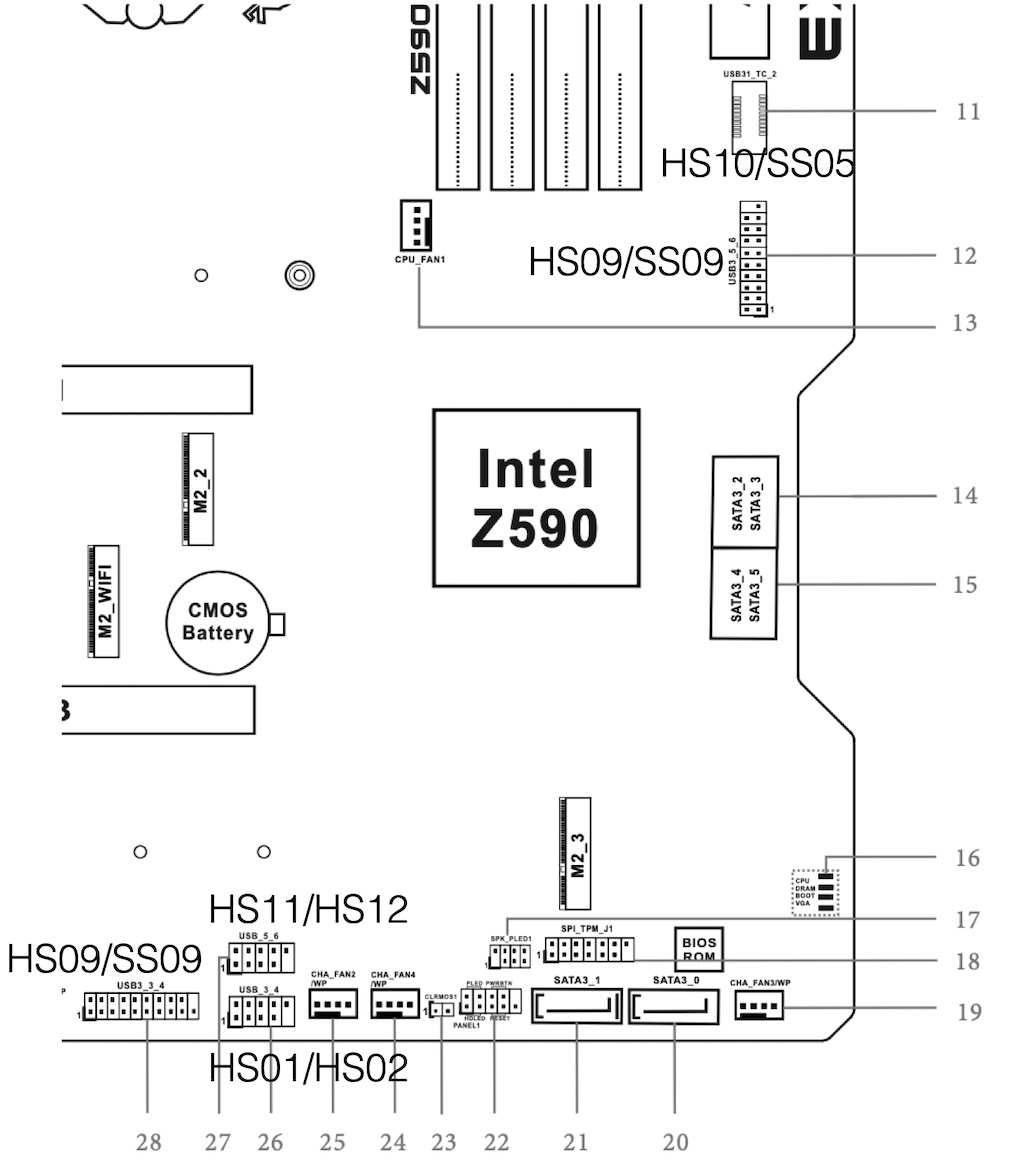
マザーボード上のUSB2.0ピンはチップセット直結なのに対して、USB3.xピンはUSBハブ経由なのが面白いところです。Gen2x2のコネクタは、裏表で同じSSポートに割り当てられています。
macOSでは15個のUSBポートが使用可能です。使用形態に合わせて選択して、USBPorts.kextに反映させます。配布しているEFIでは、マザーボード上のUSB2.0ヘッダ端子を無効にしました。その結果、以下を動作させています。
- HS03 バックパネルのType-C USB3.2 Gen2 USB31_TC_1
- HS04 バックパネルのType-A、1GbEの下 USB3.2 Gen2 USB31_TA_1
- HS05 バックパネルのType-A、2.5GbE下の2個のうち上 (3.2 Gen1 USB3_1)
- HS06 バックパネルのType-A、2.5GbE下の2個のうち下 (3.2 Gen1 USB3_2)
- HS07 バックパネルのType-A、PS/2上の2個のうち下 (2.0 USB_2)
- HS08 バックパネルのType-A、PS/2上の2個のうち上 (2.0 USB_1)
- HS09 マザーボード搭載ASM107xハブ (USB3_3_4 と USB3_5_6)
- HS10 マザーボード上の 3.2 Gen2x2 (USB31_TC_2)
- HS14 M.2 key Eソケット (Bluetoothで使用)
- SS01 バックパネルのType-A、2.5GbE下の2個のうち下 (3.2 Gen1 USB3_2)
- SS02 バックパネルのType-A、2.5GbE下の2個のうち上 (3.2 Gen1 USB3_1)
- SS03 バックパネルのType-C USB3.2 Gen2 USB31_TC_1
- SS04 バックパネルのType-A、1GbEの下 USB3.2 Gen2 USB31_TA_1
- SS05 マザーボード上の 3.2 Gen2x2 (USB31_TC_2)
- SS09 マザーボード搭載ASM107xハブ (USB3_3_4 と USB3_5_6)
動作確認
macOS Ventura 13.4をインストールして動作確認しました。実はメインマシンは13世代CPUに移行していて、このマザーボードは、最近になって復活させました。Z590をmacOS Montereyで使っていた頃は、もう少し動作していた(スリープやDRMビデオ再生など)ように思います。さらに調整しつつ、動作確認していきたいと思います。
動くこと
- 安定した動作
- シャットダウン、再起動
- 有線LAN
- M.2 WiFi, Bluetooth (Broadcom BCM94360NGを使用)
- オーディオ(Realtek ALC1220)
- Quick Look、プレビュー
- メッセージ、FaceTime
- Google Chrome上でのAmazon Prime Video
動かないこと
- Safari上でのAmazon Prime Video: iGPUの設定関係かと思ってます。
- Sleep:スリープしてもすぐに復帰します。
- iGPUからの映像出力: config.plistではヘッドレス設定していますが、設定しなおしても映像出力されません。iGPUは使用しないので良いことにしてます。
未確認のこと
- iCloud, App Store, Apple TV
- Universal clipboard, Continuity, AirDrop
- AirPlay Receiver (DRMコンテンツの再生)
- Universal Control
- Sidecar
まとめ
以前メインマシンとして使っていたASRock Z590 Extremeを、久々に復活させて、OpenCoreとmacOSを最新に入れ替えました。その構成をまとめておきました。最後のIntel iMacで使用されている世代のCPUなので、安心して自作できるかと思います。macOSとして安定して動作していますが、スリープ動作などもう少し調整したい項目もあります。サブマシンなのでゆっくりですが、この先、動作確認項目などを更新していきます。